Querido Blog:
Hoy inauguro esta sección con un problema que supongo que a muchos nos llega a pasar:
La historia comienza cuando un día
DanTTe y yo nos animamos a conseguir unos marcos digitales para nuestros respectivos escritorios de oficina (en vista de que con su "Vive Moderno" solo te limitan a un marco).
Ya una vez conseguidos, lo siguiente era elegir entre las 14,000 fotos aprox. (y contando) para subir al marco, y he ahí el problema.
Muchas de nuestras fotos fueron tomadas verticalmente y el marco solo te acepta horizontales, si le metes verticales te las voltea en lugar de ajustarlas al marco.
Como soy una persona muy floja (y siempre lo he sido, sí ya, lo confieso) lo primero que hice fue buscar en foros si alguien sabía de algún programa que automáticamente te las pusiera todas las fotos en horizontal y tan tan, se acabó.
No encontré nada de eso, bueno, te dicen que uses photoshop y demás programas... o sea, qué flojera buscar los programas, bajarlos (si es que en algún momento encuentras por fin el botón de "Descargar" correcto), instalarlos y a ver cómo chingados le mueves para que te queden.
Así que solo nos queda el programa precámbrico que viene por default en todas las computadoras: Paint!
He aquí los pasos a seguir:
NOTA. Lean completamente todas las indicaciones y comentarios.
Paso 1. Abrir Paint y hacer un espacio de 800 x 600 (ancho por alto) y ya sea que la dejen en blanco o la rellenen de negro o algún otro color.
Todas estas indicaciones se aplican a la inversa en caso de pasar de horizontal a vertical, que sería 600 de ancho por 800 de alto.
Usamos el 800x600 por ser una medida estandard. Pueden usar la que ustedes quieran.
Paso 2.- Vamos a llamar "Imagen de origen" a la imagen que queremos editar. En este paso vamos a abrir la Imagen origen en otra ventana de Paint.
Paso 3.- Cambiar el tamaño. En este paso nos vamos a ir al menú "Resize" o su equivalente.
Paso 4.- Una vez que aparece la ventana vamos a elegir "Pixeles" después en "Vertical" pondremos 600 (si es de horizontal a vertical, el 600 lo deben de poner en "Horizontal"). Es muy importante que esté seleccionada la opción "Maintain aspect ratio" ya que esta opción hará que automáticamente se ajuste el tamaño cuando nosotros ingresemos el 600, si no viene seleccionada es muy probable que la foto se ponga toda amorfa.
Paso 5.- Ya que está la imagen de origen del tamaño que necesitamos, la seleccionan toda y la copian, se van a la primera ventana que hicimos con el fondo 800x600 y la pegan, después la centran.
LISTO!!
EXCEPCIONES
¿Qué pasa si la Imagen origen es más chica que el 800x600?
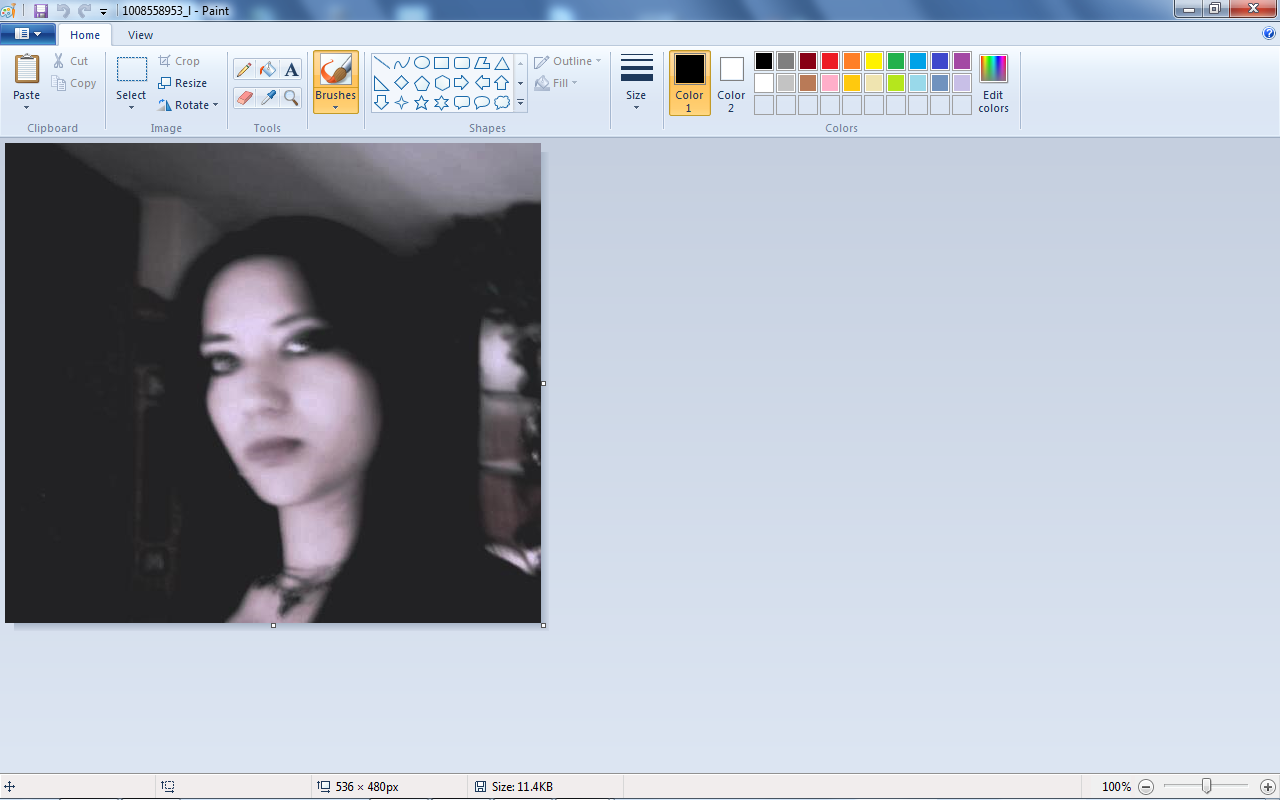
Aplicamos los mismos pasos, PERO, la imagen del fondo debe de tener la misma altura para vertical a horizontal y el mismo ancho para horizontal a vertical. No traten de hacer la imagen más grande porque se "pixelea". Ejemplo:
En esta imagen, el tamaño es 536 de largo por 480 de alto.
Paso 1.- Abrimos otra ventana de Paint y a diferencia de las primeras indicaciones, es en la imagen de fondo en donde ajustamos el tamaño siguiendo los mismos pasos que ya di:
Paso 2.- Ya que está lista la imagen de fondo, nos regresamos a la Imagen de origen y tal cual, la copiamos y pegamos en la imagen de fondo, ahí la centramos y eso es todo.
Lo malo es que hay que hacer todos los pasos foto por foto, pero ya después de la 3° se agarra la práctica.
Y por último, mi chiste zonzo:
PAINTCEPTION!!
Estef Valentine al servicio de la comunidad U_U
Escuchando: Miguel Mateos - Obsesión